
Generador de fotos de producto con IA
Convierte una foto de origen en una imagen de producto limpia y, después, en el conjunto de ángulos y recortes que necesita una ficha. La cotización de créditos aparece antes de generar, así decides cuánto cuesta cada imagen.
Planificar un conjunto de imágenes ShopifyPlanificar varios SKU
Cómo se genera una foto de producto
- 1
Sube la foto de origen
Usa una foto de tu propio producto que tengas derecho a utilizar. Empieza con un archivo nítido, el producto completo en el encuadre y luz uniforme. Compara la forma, el color, el material y las etiquetas generadas con el producto real antes de aprobar una imagen.
- 2
Consulta la cotización de créditos
yito calcula el precio de la ejecución según el modelo, la resolución, la proporción y el número de resultados que elijas, y muestra esa cotización antes de enviar. Ajusta los ajustes hasta que la cotización encaje con lo que la imagen vale para ti.
- 3
Genera, revisa y descarga
Compara el resultado con el producto real y con las reglas de imagen del canal al que apuntas, y descarga los archivos que apruebes. Una generación que falla por nuestra parte sigue la Política de Reembolsos publicada.
Una foto de entrada, un set de listing de salida
El ejemplo siguiente se generó en yito Studio a partir de la foto de un sérum de ámbar sintético. Es un ejemplo del Studio, no el resultado de un cliente: muestra la forma del flujo, desde un único archivo frontal hasta las imágenes principales sobre fondo blanco y los recortes de detalle que usa una ficha de producto.
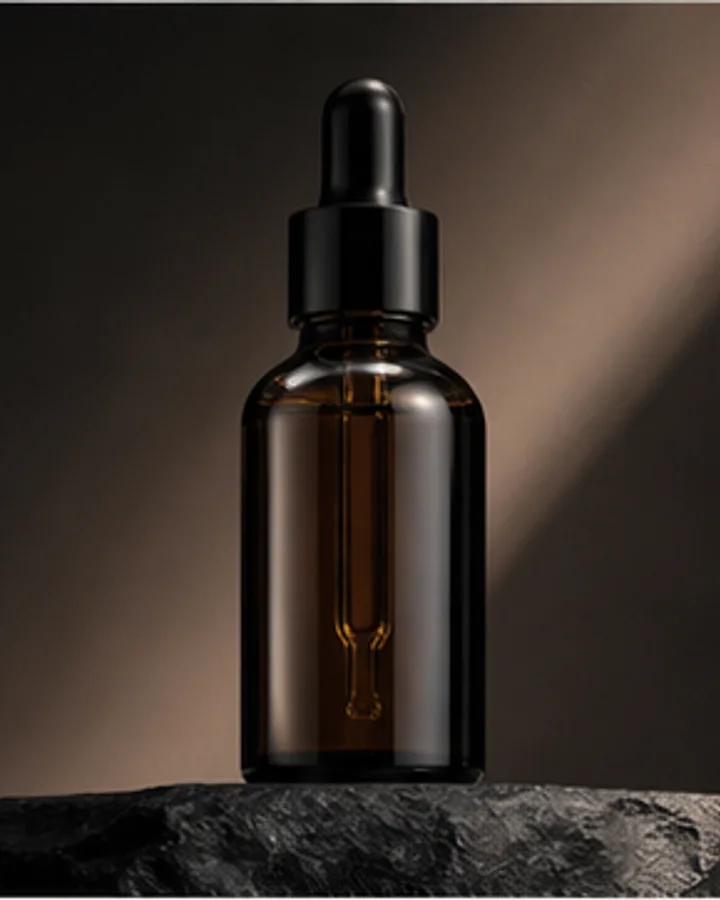
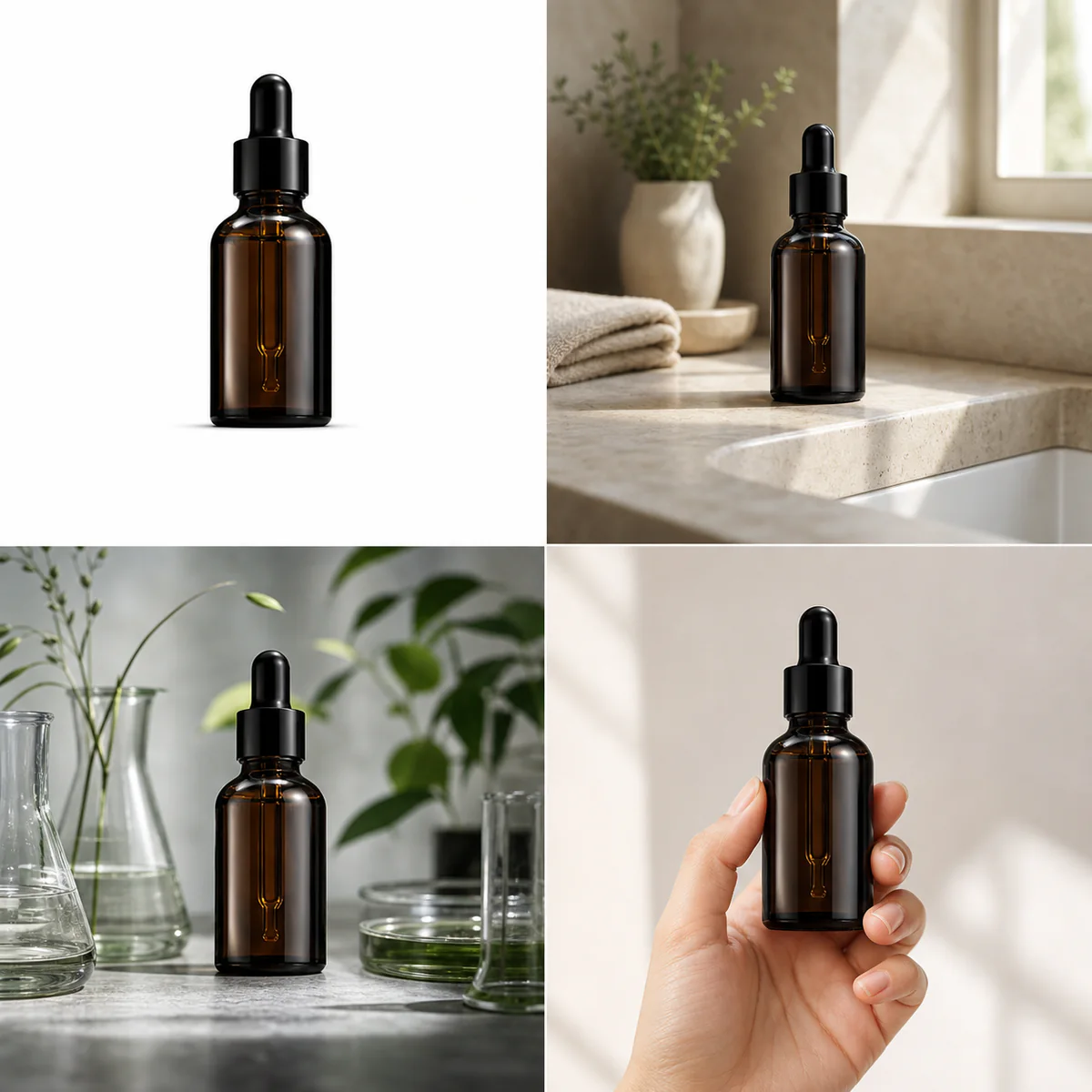
Ejemplo sintético del Studio. Sustitúyelo por tu propia foto de producto al generar.
Qué obtienes realmente
El generador produce las imágenes con las que se construye una ficha de producto, no una sola imagen decorativa: una imagen principal sobre fondo liso, los ángulos que muestran construcción y material, y los recortes de detalle que responden a lo que el comprador pregunta antes de pedir. El mismo archivo de origen sirve para otro canal que exija otras medidas, así que no hay que volver a fotografiar el producto en cada marketplace.
Puedes pedir varios resultados relacionados en una misma ejecución. Compara la dirección de la luz, la altura del producto en el encuadre y el tratamiento del fondo de todo el set, y aprueba solo las imágenes que representen tu producto con precisión.
Medidas y reglas de fondo por canal
Cada marketplace publica sus propios requisitos, y equivocarse es una causa habitual de que una ficha se suspenda o un producto se rechace en la revisión. Amazon espera un máster de trabajo de al menos 1600 px, con imagen principal sobre blanco puro y el producto ocupando buena parte del encuadre; Walmart pide un cuadrado mayor; y las tiendas Shopify funcionan mejor con imágenes de producto cuadradas de unos 2048 px.
Las guías de plataformas de este sitio reúnen las medidas de trabajo, las proporciones y la fuente oficial de 46 destinos, con la fecha de la última revisión, para que generes con la medida que el canal acepta de verdad.
Revisa antes de publicar
El contenido generado sigue necesitando una comprobación humana, porque el marketplace responsabiliza al vendedor de la exactitud de la imagen. Revisa cuatro cosas: si el producto conserva su identidad real, incluidas variantes y accesorios; si cada etiqueta, línea de ingredientes y marca reglamentaria sigue legible y sin cambios; si el fondo y el encuadre cumplen la regla del canal; y si el archivo exportado respeta el formato, las medidas y el perfil de color esperados.
Guarda los archivos aprobados junto a la foto de origen. Cuando el producto cambie, puedes volver a generar desde la misma fuente y comparar las dos versiones en lugar de adivinar qué cambió.
Cómo funcionan los créditos
Un único saldo de créditos cubre todos los modelos del espacio de trabajo. Comparar planes no requiere cuenta; generar y pagar sí, y la página de precios indica cuántas imágenes y vídeos cortos produce cada plan y cuánto tiempo siguen vigentes sus créditos.
Los créditos se reservan antes de generar. El registro de la tarea distingue los créditos cobrados, liberados y todavía retenidos. Una solicitud al proveedor sin resolver puede mantener los créditos reservados mientras se comprueba su resultado; consulta el registro de la tarea para ver la liquidación de esa ejecución.
Preguntas sobre el generador
- ¿Necesito una cuenta para generar una foto de producto?
- Comparar planes y explorar ejemplos no requiere cuenta. Generar y pagar sí, para que los créditos reservados y los archivos terminados queden en un espacio al que puedas volver.
- ¿Qué marketplaces están cubiertos?
- Las guías de plataformas cubren 46 destinos, entre ellos Amazon, Walmart, Google Merchant, Etsy, eBay, Shopify, TikTok, Instagram y YouTube, con sus medidas de trabajo y el enlace a la fuente oficial.
- ¿Puedo usar las fotos generadas con fines comerciales?
- Puedes usarlas para productos que tengas derecho a vender y fotografiar. Sigues siendo responsable de la exactitud de la ficha y de las normas del marketplace o de publicidad aplicables a la categoría.
- ¿Qué ocurre si una generación falla?
- Un fallo cualificado del proveedor o de la plataforma devuelve los créditos reservados, siguiendo la Política de Reembolsos publicada y el historial de tareas de esa ejecución. El motivo del fallo queda visible en el espacio de trabajo.
- ¿Caducan los créditos?
- La página de precios indica el plazo de validez de cada suscripción y de cada pack. Los packs de pago único no se renuevan y sus créditos no caducan.
- ¿Puedo generar vídeo con la misma foto de producto?
- Solo cuando haya un flujo de vídeo compatible disponible en tu espacio de trabajo. Comprueba su disponibilidad y la cotización de créditos antes de enviar. Esta página se centra en las imágenes de producto; revisa cualquier resultado generado antes de publicarlo.
Empieza con la foto que ya tienes
Abre el flujo de fotografía de producto, sube una foto de origen y consulta la cotización antes de gastar nada. Si la cotización no encaja con el trabajo, puedes cambiar antes el modelo, el tamaño o el número de resultados.
Abrir el flujo de fotografía de producto